ミライスピーカーはパソコンでも音を出せる?
繋ぎ方って難しいのかな
ミライスピーカーをパソコンに繋いで音を出したい時、どうすれば良いのでしょうか?
ミライスピーカーとパソコンの接続方法について調べてみました。
先に結論から言うと、パソコン用のイヤホン用の穴にミライスピーカーの線を挿入するだけです簡単に接続できます。
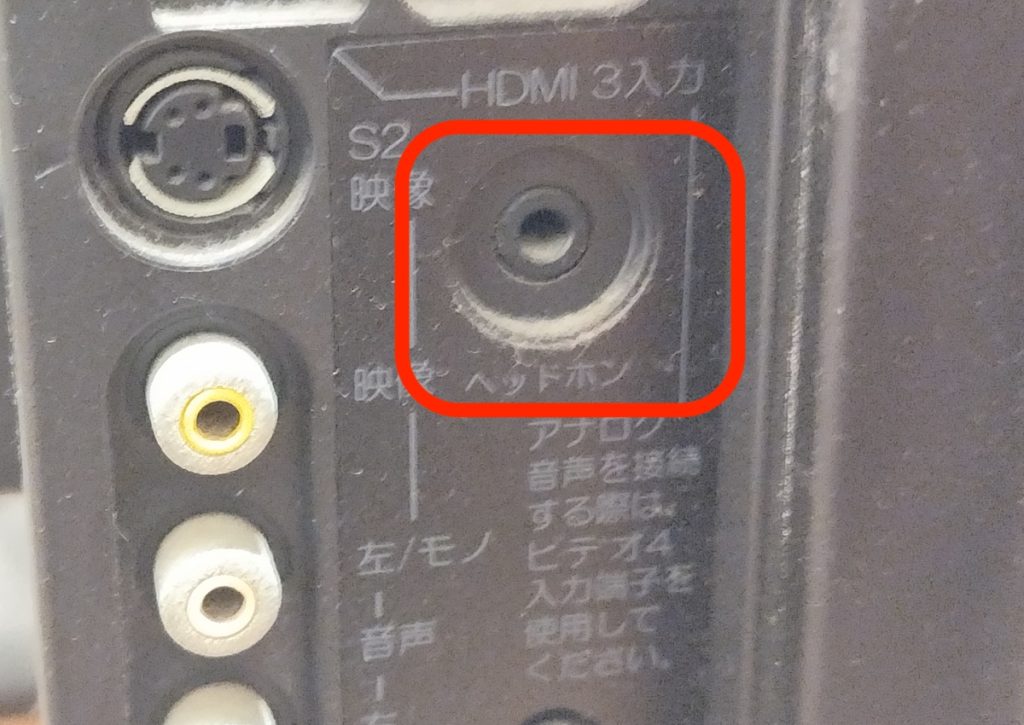
パソコンに挿すだけで、パソコンを使っての動画の視聴や、テレビ電話、等の音も聞き取りやすいミライスピーカーの音で聞くことができます。
注意点は、パソコンにイヤホン用の穴がない場合、そのままではミライスピーカーをつなぐことができない点です。
※パソコンによりますが、イヤホン用の穴がないパソコンもあります。
その場合は、イヤホンジャックの変換器を取り付けること(後述します)でミライスピーカーを接続できるようになります。
パソコンでも使えるミライスピーカーの最新情報はコチラでご確認ください↓
60日間返金保証付で買える↓
【公式サイト】ミライスピーカー


ミライスピーカーはパソコンに繋げられる?
ミライスピーカーはパソコンに繋げられるのか、調べた内容をもう少し詳しくまとめていきます。
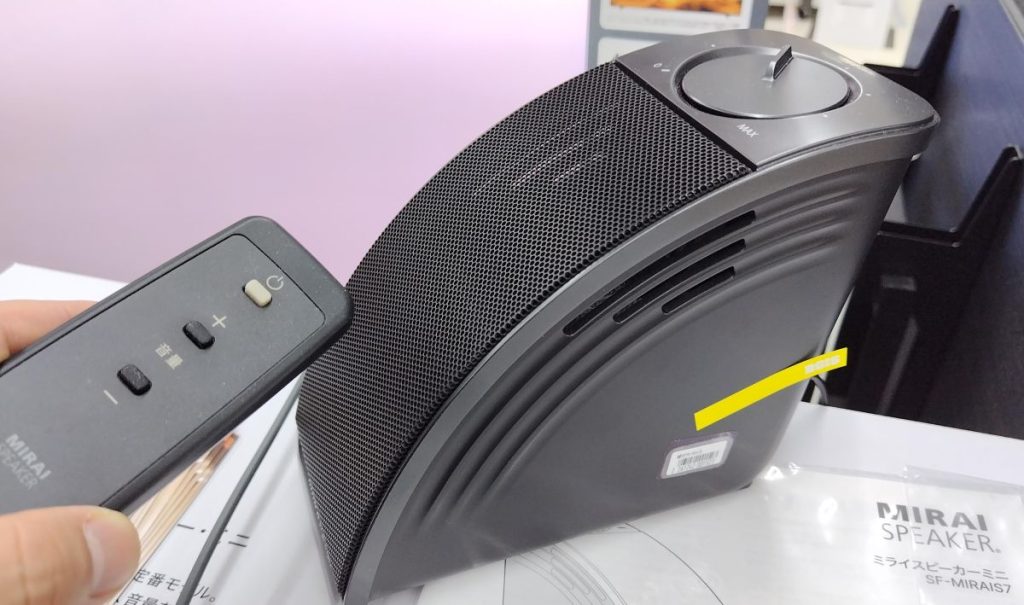
ミライスピーカーはテレビの音を聞きやすくすることスピーカーですが、パソコンには繋げないのでしょうか?
- 動画視聴
- 音楽鑑賞
- テレビ電話
等々、パソコンの音を聞き取りやすくしたいこともあると思います。
そこでパソコンにミライスピーカーを繋ぐ方法を調べてみました。
パソコンにつなぐ方法はむちゃくちゃ簡単
繋ぐ方法を調べてみたと書きましたが、パソコンにミライスピーカーをつなぐ方法はめちゃくちゃ簡単です。
パソコンの穴にミライスピーカーを挿すだけです。
パソコンのスピーカーの穴に挿すだけ
パソコンに↓このような穴があるはずなので、ここにミライスピーカーの線を挿すだけです。
これだけで、パソコンの音がミライスピーカーから出せるようになります。
パソコンでも使えるミライスピーカーの最新情報はコチラでご確認ください↓
60日間返金保証付で買える↓
【公式サイト】ミライスピーカー
もし、パソコンにイヤホン用の穴がない場合はどうするのでしょうか?
注意:パソコンにイヤホン用の穴がない場合はそのままでは接続できない
最新の軽量パソコンや小型のパソコン等を使っていると、まれにイヤホン用の穴がない場合があります。
残念ながら、パソコンにイヤホン用の穴がない場合はそのままではミライスピーカーをつなぐことができません。
パソコンにイヤホン用の穴がない場合は、諦めるしかないのでしょうか?
対処方法を紹介します。
パソコンにイヤホン用の穴がない時の対処方法
パソコンにイヤホン用の穴がない場合、変換器をとりつけることでイヤホン用の穴を追加することができます。
イヤホン用の変換器を繋げば使えるようになる
USBをイヤホン用の穴に変換する商品↓
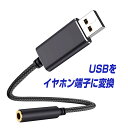

これはUSBを挿す穴があればイヤホン用の穴に変換できるので、簡単です。
他の楽天市場にあるイヤホン用の穴の変換器のリンクを貼っておきますの見てみてください↓

まれにUSBがないパソコンもありますが、パソコンに挿せる変換器があるはずなので探してみてください。
パソコンで音を出せるようになると幅が拡がる
パソコンのミライスピーカーの接続方法はわかりましたでしょうか?
ミライスピーカーのパソコンでの接続方法は、線を挿すだけと言う簡単な方法でした。
パソコンで音を出せるようになると、動画やテレビ電話等、幅が拡がります。
ミライスピーカーを使って聞こえる音を楽しみましょう!
パソコンでも使えるミライスピーカーの最新情報はコチラでご確認ください↓
60日間返金保証付で買える↓
【公式サイト】ミライスピーカー