


ミライスピーカーはUSB接続できるの?
簡単にできる接続方法が知りたい。
ミライスピーカー usb接続ができるのかを調べてみました。5分で解説します。
先に結論から言うと、ミライスピーカーはUSB音声接続には対応しておらず、イヤホンジャックでの接続です。
USBでの接続が必須の場合は、↓のようなイヤホン用のジャックに挿せる変換器(ホームセンター等で買えます)を用意すると、簡単に挿すだけでテレビに接続できるようになります。

 ポチップ
ポチップ
なお、電源をUSBから取ることはできませんので、電源はコンセントから取ってください。
イヤホンジャックに挿すだけで接続できるので、70代の方でも接続操作は簡単で、接続してすぐにミライスピーカー越しの聞き取りやすい音声をクリアに耳に届けます。
親孝行ギフトにも最適と言われるミライスピーカーの公式サイト(60日返金保証付き)をチェックしてみてください↓
60日間返金保証付で買える↓
【公式サイト】ミライスピーカー


ミライスピーカー USB接続は可能?
先にまとめから書きましたが、ここからはもう少し詳しく書いていきます。
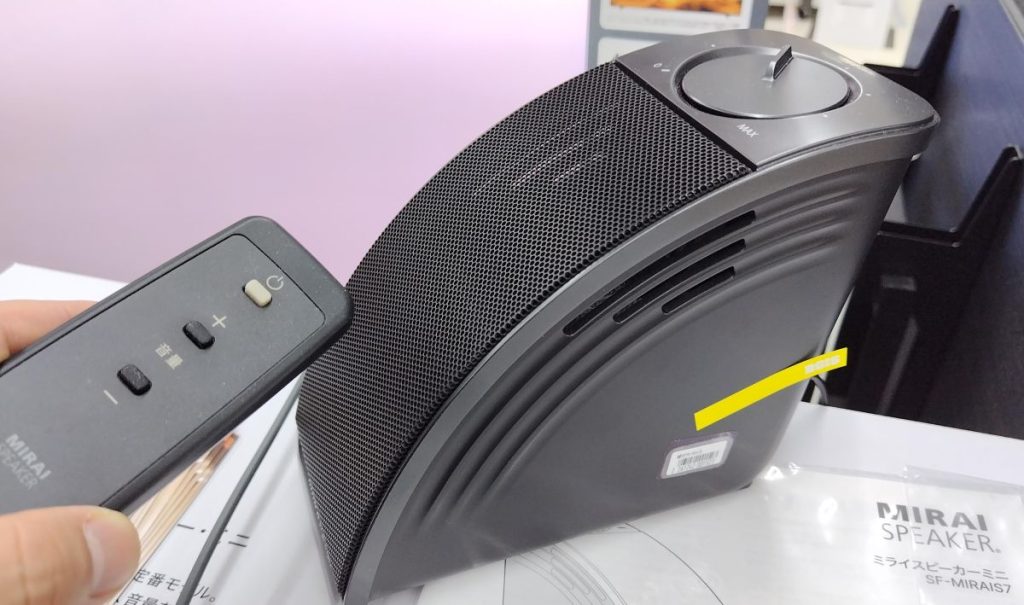
ミライスピーカー usb接続を調べている方、知りたい答えをズバリお伝えします!
ミライスピーカーはUSB音声接続には対応していません。
テレビの音を出す方法は、イヤホンジャック(3.5mmステレオミニプラグ)または光デジタル音声出力が一般的です。
ミライスピーカーも、イヤホンジャックでの接続用の線しかありません。
(※ミライスピーカー・ステレオは光デジタル接続も可能です。)
ミライスピーカーにUSBで音声を接続しようと思ったら、変換器が必要です。
ミライスピーカーにUSB接続するには変換器が必要
テレビにはイヤホンジャックが基本的にはついているはずです。
イヤホンジャックの画像です↓
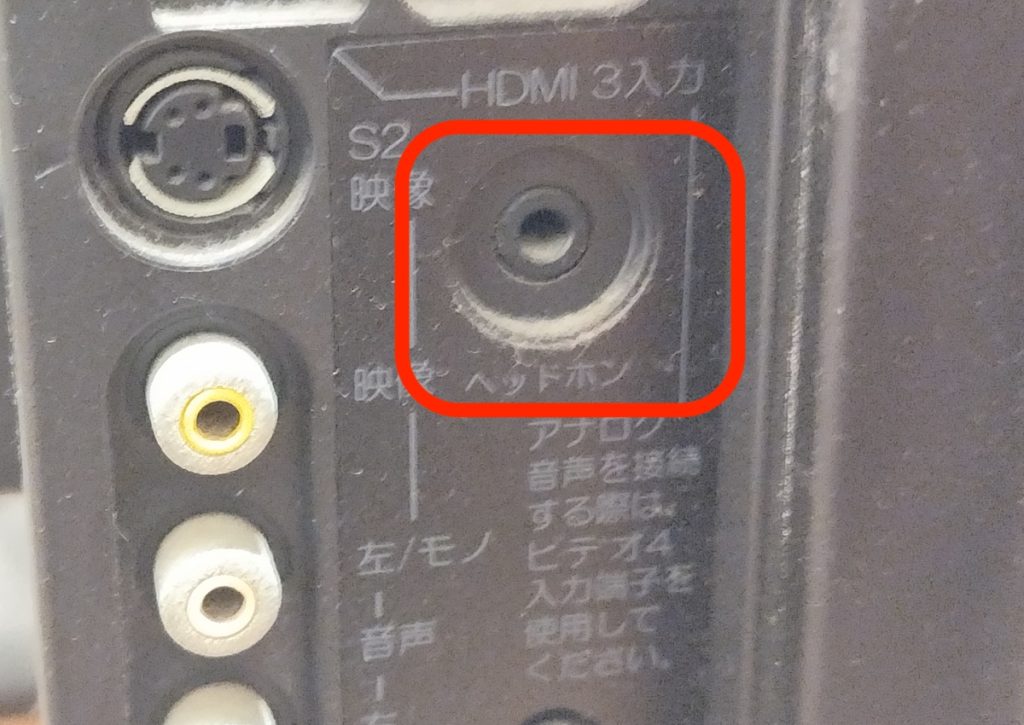
このイヤホンジャックがついていない場合で、ミライスピーカーをUSB接続したい場合は変換器が必要です。
変換器はこんな感じです(ホームセンターや電気屋さん等で買えます)↓
ポチップ
簡単に説明すると、ミライスピーカーに接続したいテレビ等がUSBだった場合、無理やりにでもイヤホンジャックに変換して接続しようと言うことです。
イヤホンジャックさえ用意できれば後は簡単です。
5分で完了!簡単接続の方法
ミライスピーカー usbは音声接続に使えませんが、イヤホンジャックが用意できたら接続は超簡単です!
イヤホンジャックを使った5分で完了の手順を紹介します。
まず、ミライスピーカーのイヤホンケーブル(3.5mmステレオミニプラグ)をテレビのヘッドホン端子(イヤホンジャック)に挿します。
(ここでUSBしかない場合は上で説明した変換器でイヤホンジャックに変換してください)
次に、ミライスピーカーのコンセントを電源に挿します。
そして、ミライスピーカーの音量ツマミを調整すれば、たったこれだけの作業でクリアな音が流れます!
接続の設定はこれだけなので、1分もかかりませんね。
よくある質問:USBと接続の疑問
ミライスピーカー usbや接続について、よくある疑問をサクッと解決します!
Q1:USB接続は全くできない?
A:USB音声入力、USB給電は非対応の商品です。
Q2:イヤホンジャック接続は簡単?
A:イヤホンケーブル1本をテレビやパソコン等に挿すだけ!
上で説明したように1分で接続できましたね。70代でも簡単にできます。
Q3:テレビにイヤホンジャックがない場合は?
A:イヤホンジャック用の変換器(ホームセンターや電気屋さん等で買えます)でイヤホン接続が必要です。
まとめ:ミライスピーカーをUSBで接続する方法
最後に、ミライスピーカー usb接続の情報をまとめます。
ミライスピーカーはUSB音声接続はできませんが、
どうしてもUSB接続が必要なら変換器を使ってイヤホンジャックを用意することで簡単に接続ができます。
設定はイヤホンケーブルと電源ケーブルを繋ぐだけなので1分もかかりません。
ミライスピーカーの音量ツマミを調整すれば、ミライスピーカーの聞き取りやすい音声が耳に届きます。
このように2本の線を挿すだけなので70代の方でも接続は簡単ですのでご安心ください。
親孝行ギフトにも最適と言われるミライスピーカーの公式サイト(60日返金保証付き)をチェックしてみてください↓
60日間返金保証付で買える↓
【公式サイト】ミライスピーカー

